
Guías · Primeros pasos
Instala Homileto en tu teléfono, tableta o computadora y úsalo sin internet
Homileto funciona en tu navegador, pero puedes instalarlo para que se abra como cualquier app, a pantalla completa y con su propio ícono. Y sigue funcionando sin internet.
Actualizada el 16 de octubre de 2026 · 5 pasos · Read in English
Los menús de Homileto están en inglés. En esta guía verás el nombre de cada botón tal como aparece en la app, con su significado en español.
Los pasos de un vistazo
-
iPhone y iPad
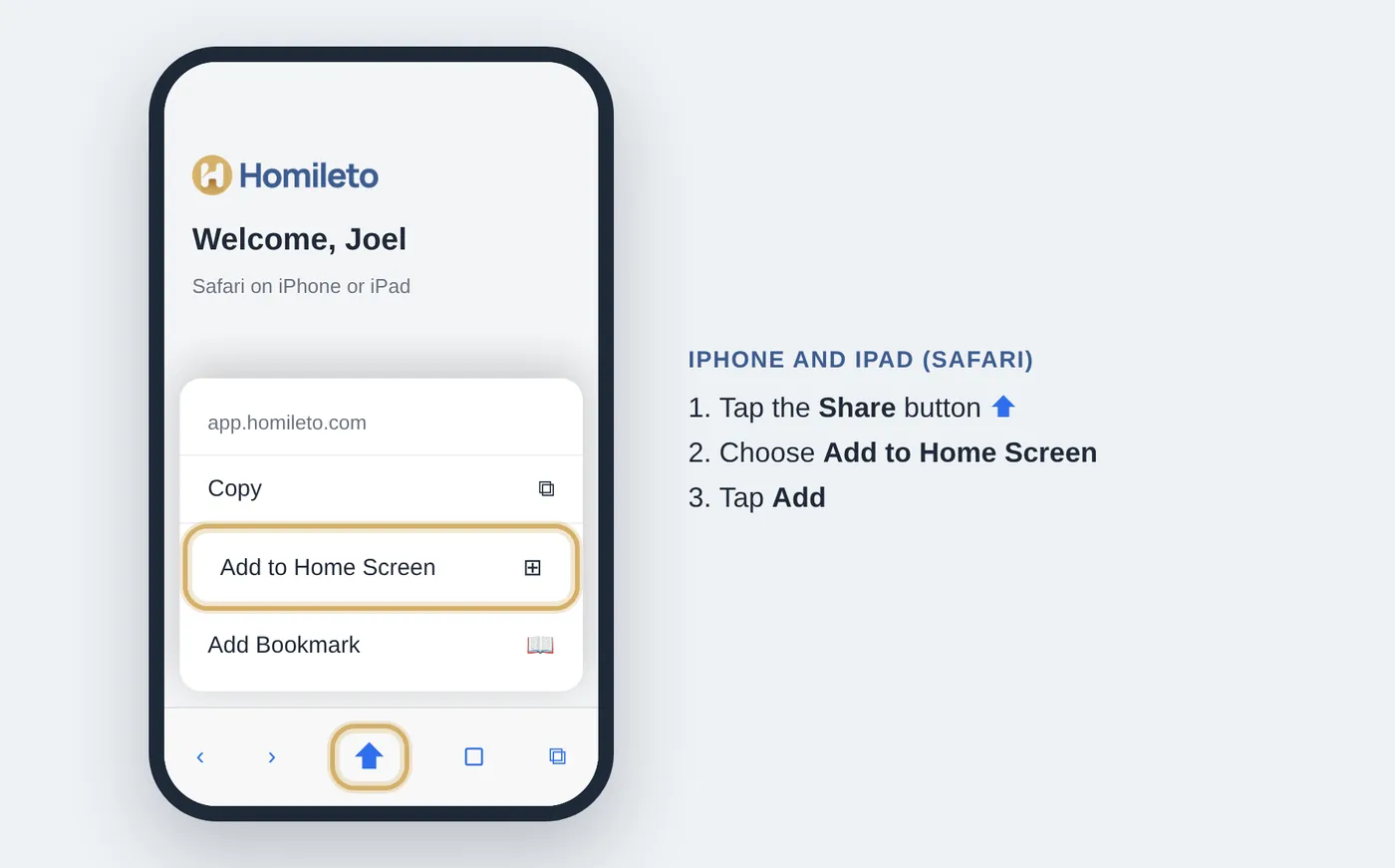
Abre app.homileto.com en Safari e inicia sesión. Toca el botón Compartir, elige Agregar a inicio y luego Agregar.
-
Android
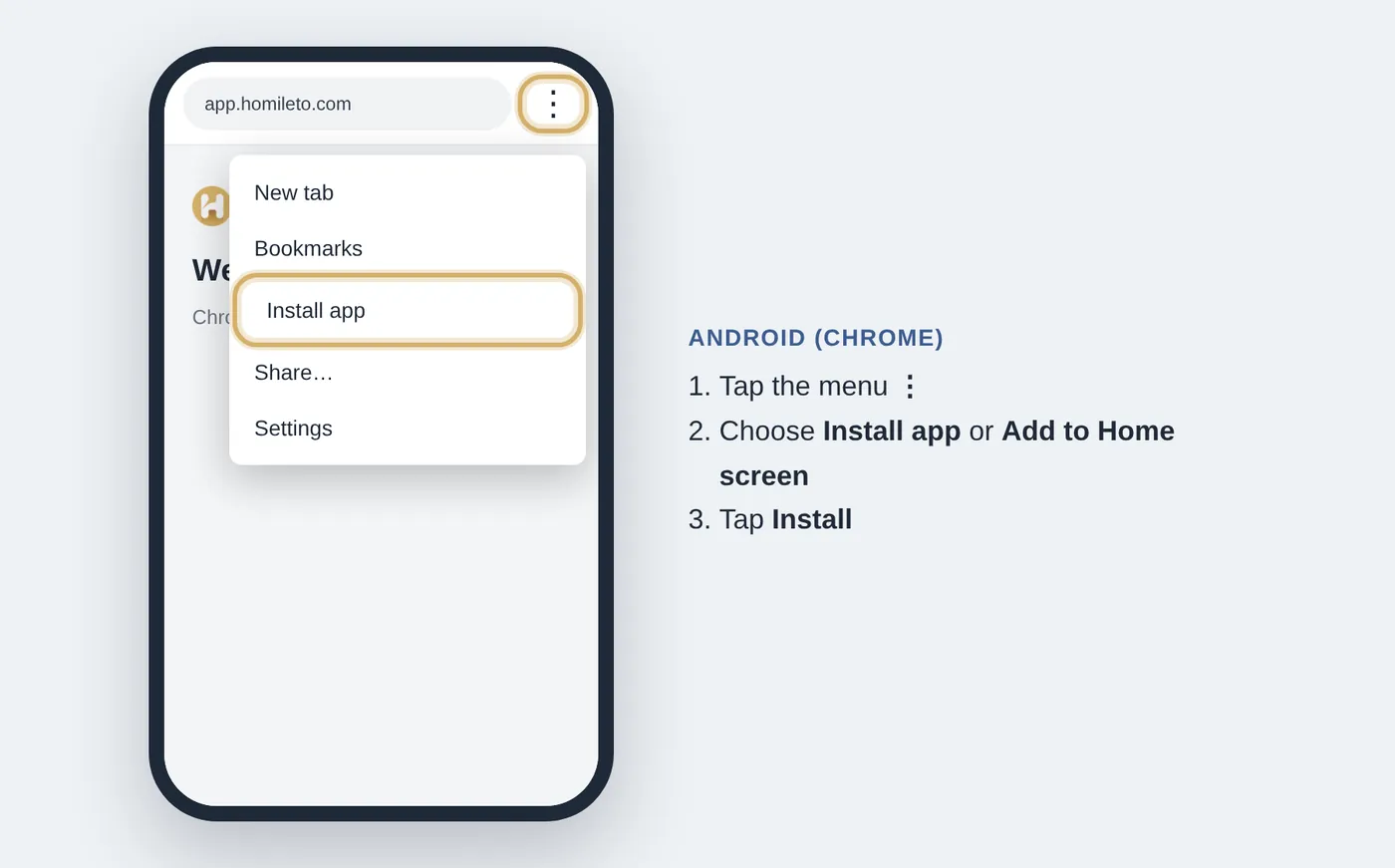
Abre app.homileto.com en Chrome e inicia sesión. Toca el menú ⋮, luego Instalar app (en algunos teléfonos dice Agregar a la pantalla principal) y confirma.
-
Computadora Mac o Windows
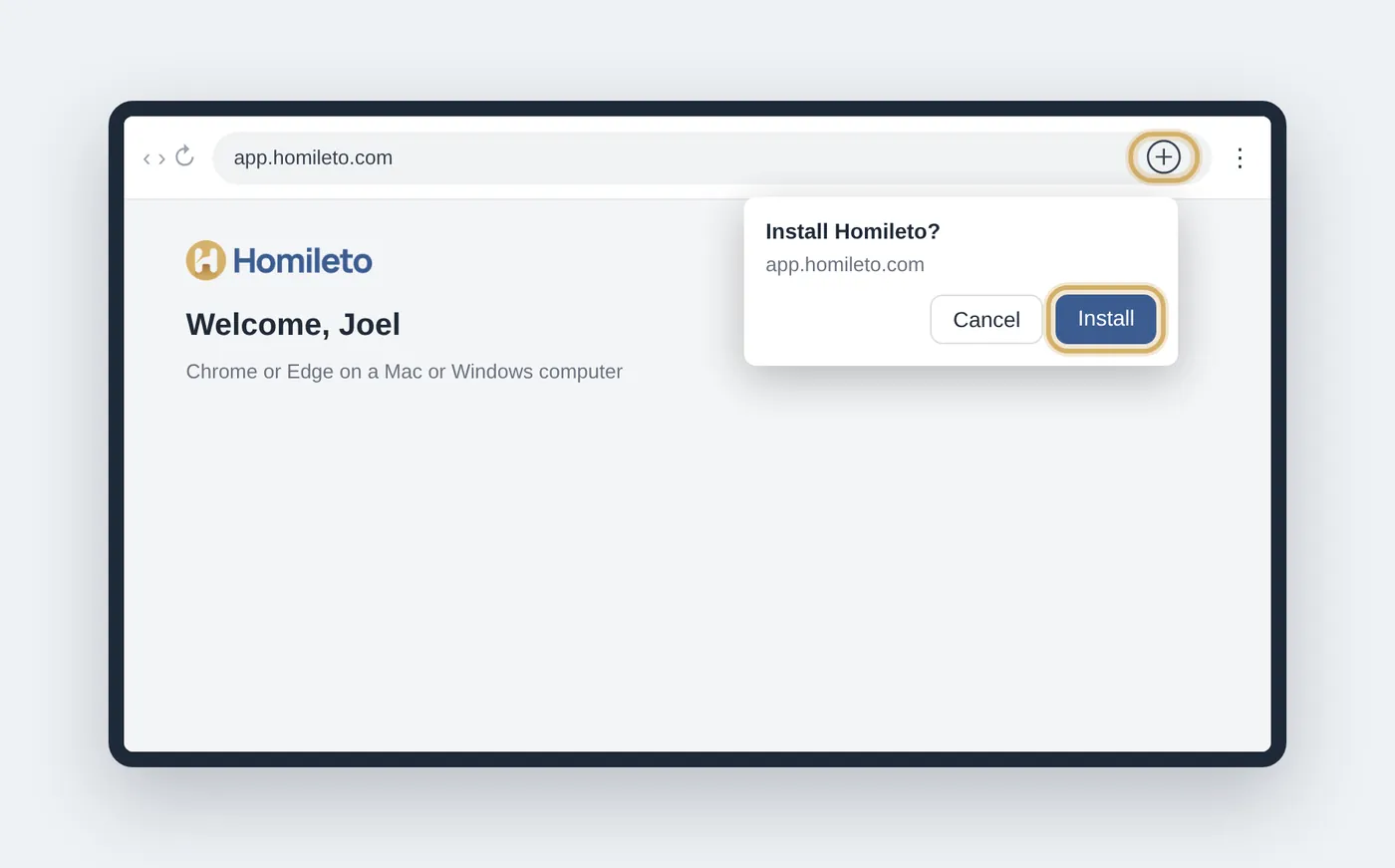
En Chrome o Edge, busca el ícono de instalar al final de la barra de direcciones, o abre el menú del navegador y elige Instalar Homileto. En una Mac con Safari, elige Archivo → Agregar al Dock.
-
Ábrelo desde su ícono
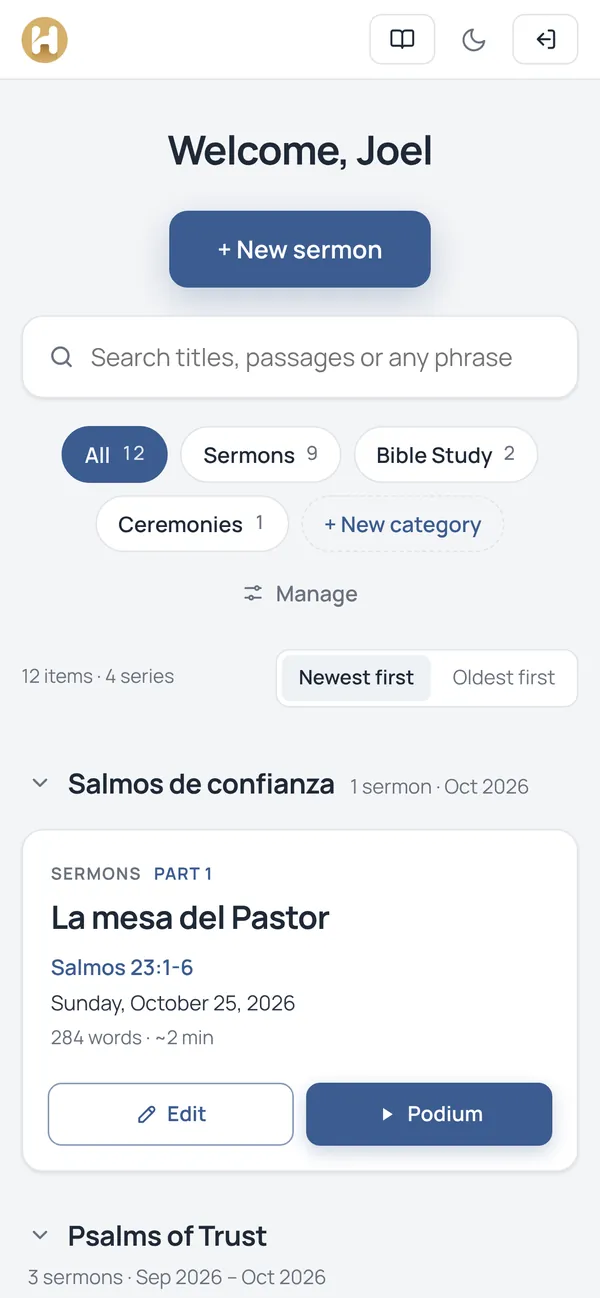
Ahora Homileto se abre a pantalla completa desde tu pantalla de inicio, el Dock o el menú Inicio, con tus sermones a la mano.
-
¿Sin internet? Sigue adelante.
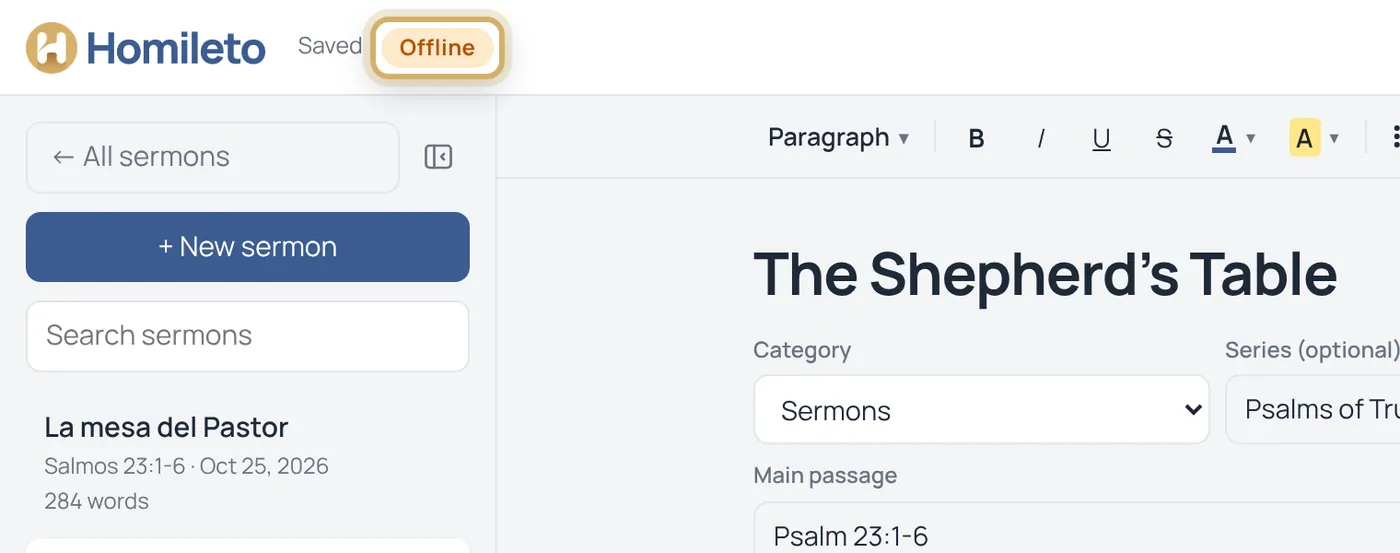
Si se cae la conexión, arriba aparece la etiqueta Offline (sin conexión). Tus sermones siguen abriendo, el Modo Podio sigue funcionando y los cambios que hagas se guardan en el dispositivo y se suben en cuanto vuelvas a tener conexión.